

-
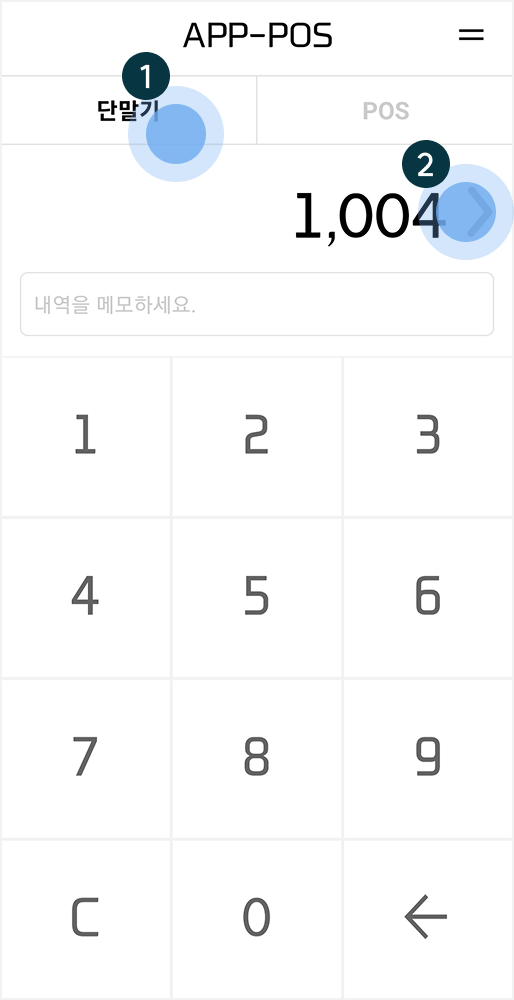
1. 결제 금액 입력
- 단말기 tab을 선택 후 결제할 금액해주세요.
- 입력 후 ‘>’ 버튼을 눌러주세요
-
2. 결제 수단 선택
현금영수증을 선택해 주세요
* 리더기가 설정되지 않은 경우, 초기 설정 후 결제를 진행할 수 있습니다.
* 결제수단 내부 현금 IC, 해외 은련카드 항목은 환경설정/결제수단 설정에서 설정 가능합니다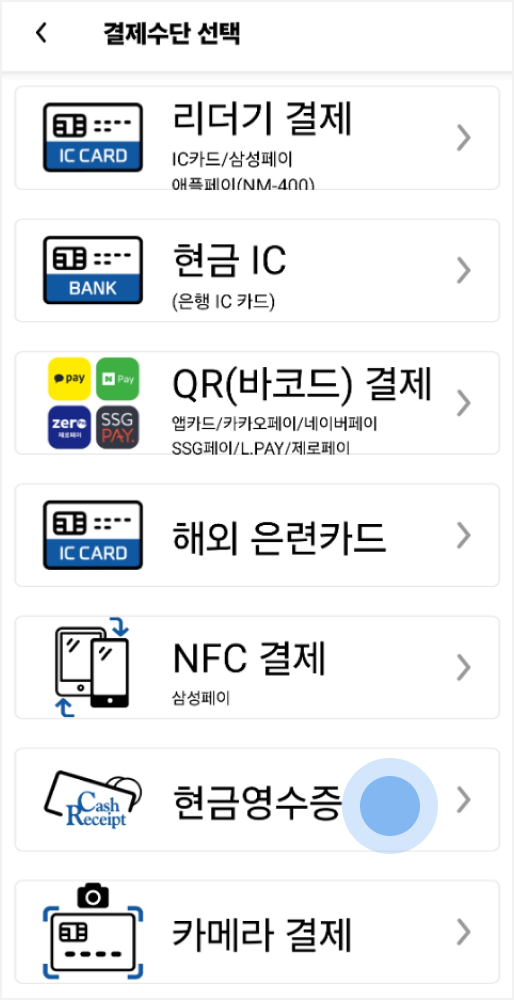
-
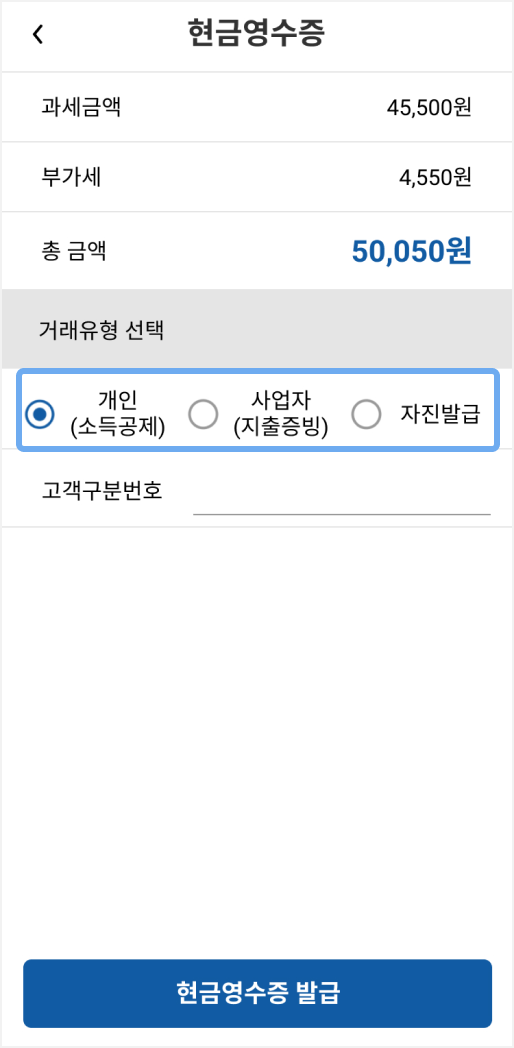
3. 발급 유형 선택
- 개인(소득공제) : 휴대폰 번호로 소득공제를 받을 때 선택
- 사업자(지출증빙) : 사업자등록번호로 비용 처리를 할 때 선택
- 자진발급 : 휴대폰 번호나 사업자등록번호 없이 발급
-
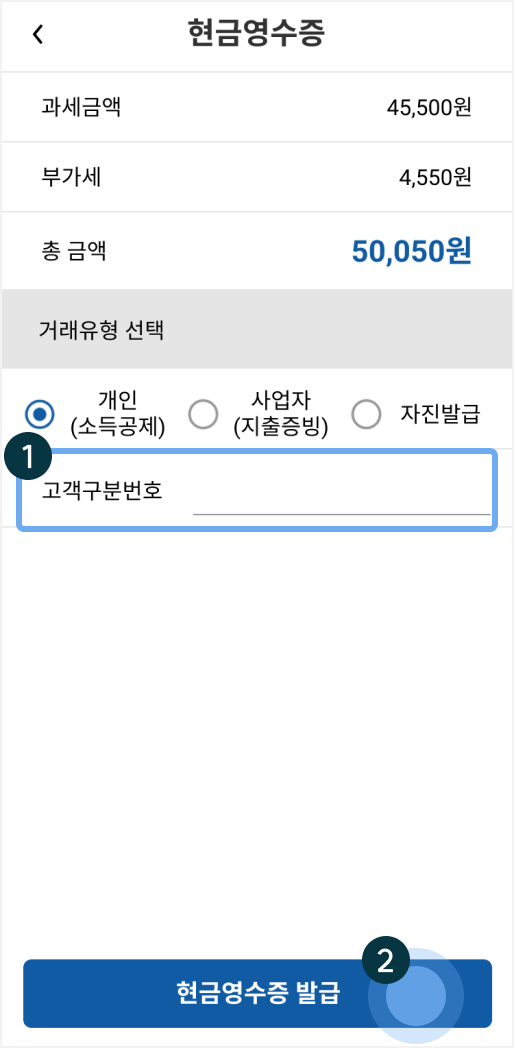
4. 발급
- 고객 구분 번호(휴대폰 번호/사업자등록 번호)를 입력합니다.
- 현금영수증 발급' 버튼을 눌러주세요
-
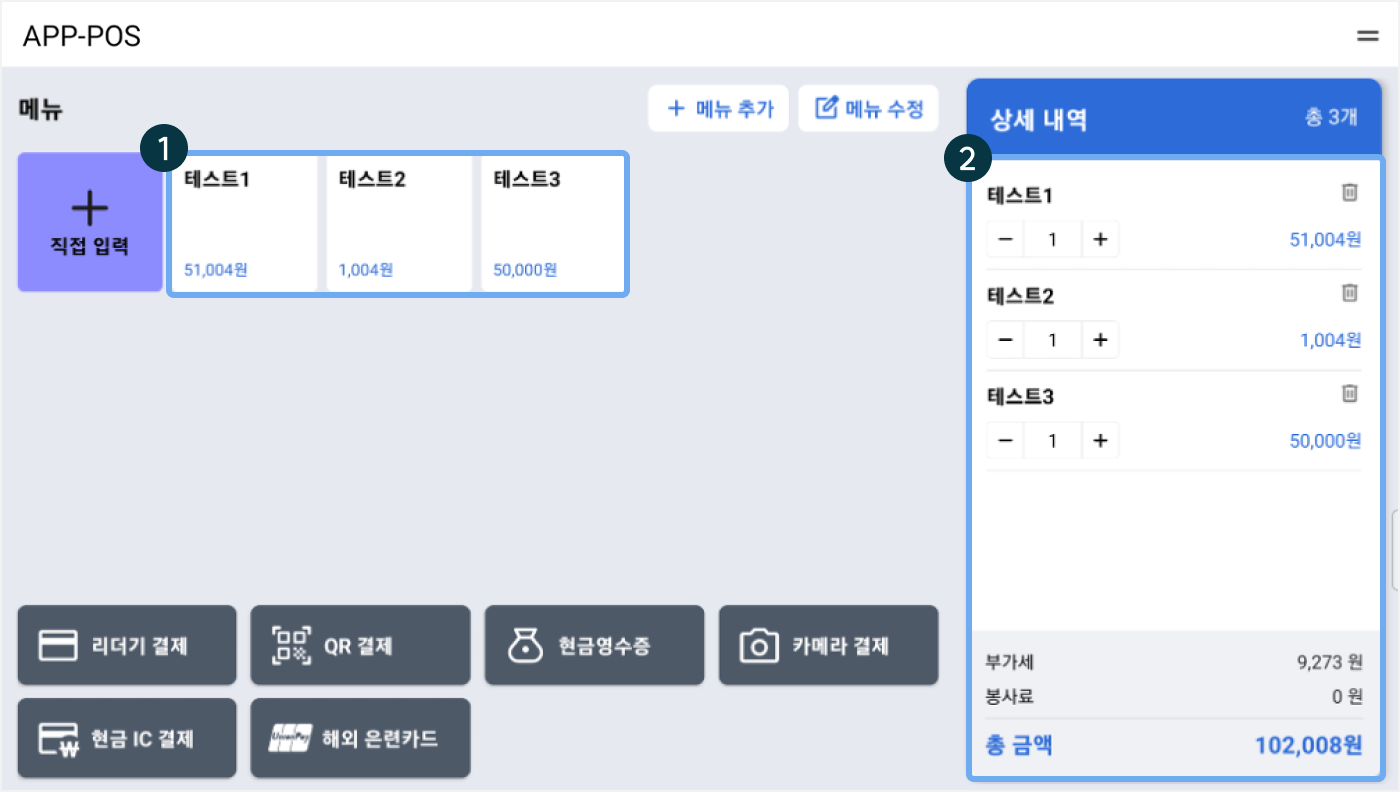
1. 메뉴 선택
- 메뉴 영역에서 메뉴를 선택해주세요
- 상세 내역에서 수량 선택, 금액을 확인해주세요
-
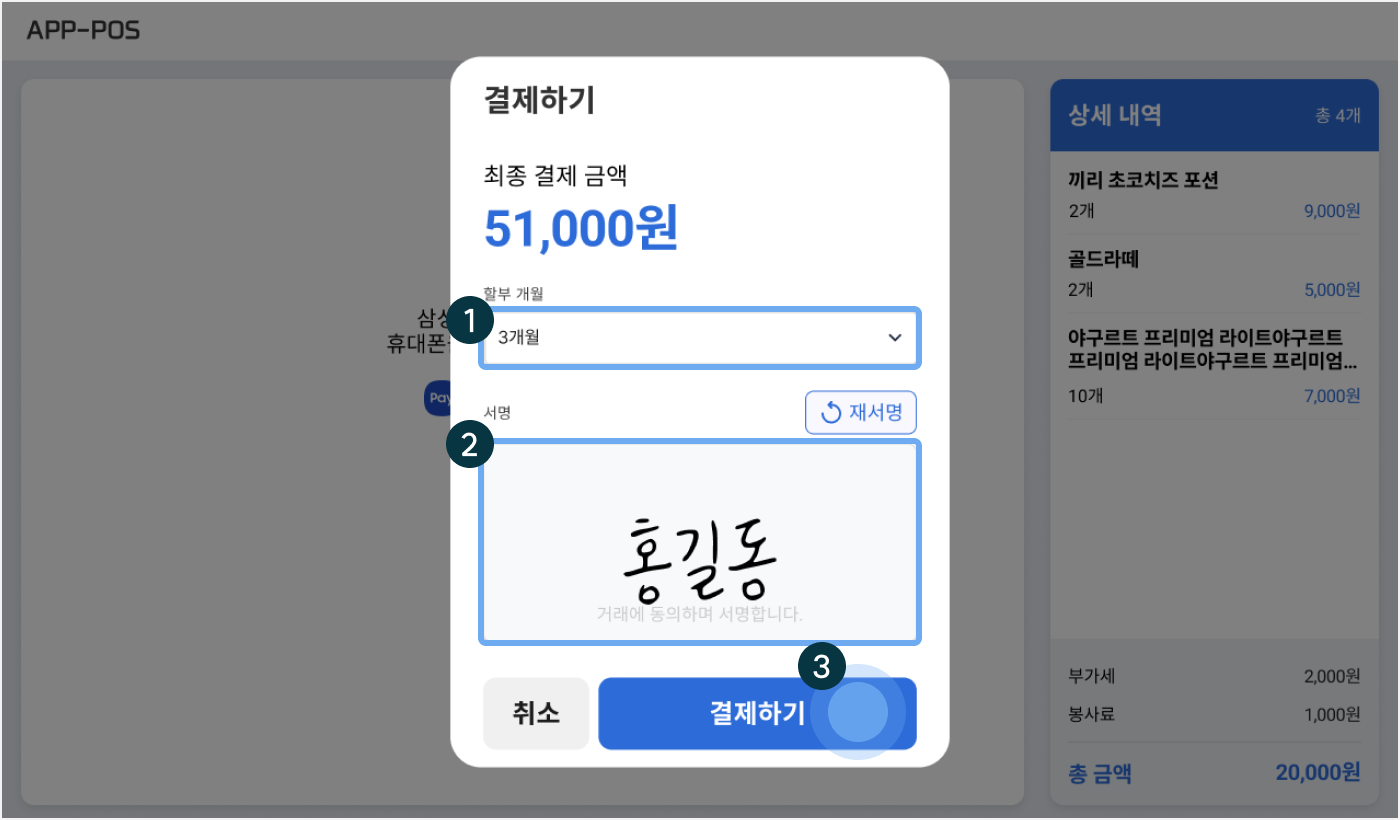
2. 결제 수단 선택
좌측 영역 하단부에서 현금영수증을 선택해 주세요
* 리더기가 설정되지 않은 경우, 초기 설정 후 결제를 진행할 수 있습니다.
결제 수단
- 리더기 결제 : 연결된 리더기를 통한 결제
- QR(바코드) 결제 : 카카오/네이버 등 간편 결제
- NFC 결제 : 삼성페이 결제로 스마트폰끼리 결제하는 방식
- 현금영수증 : 현금영수증 발급
- 현금 IC 결제 : 현금 IC 카드로 결제 시 선택
- 해외 은련카드 : 해외 은련카드로 결제 시 선택
-
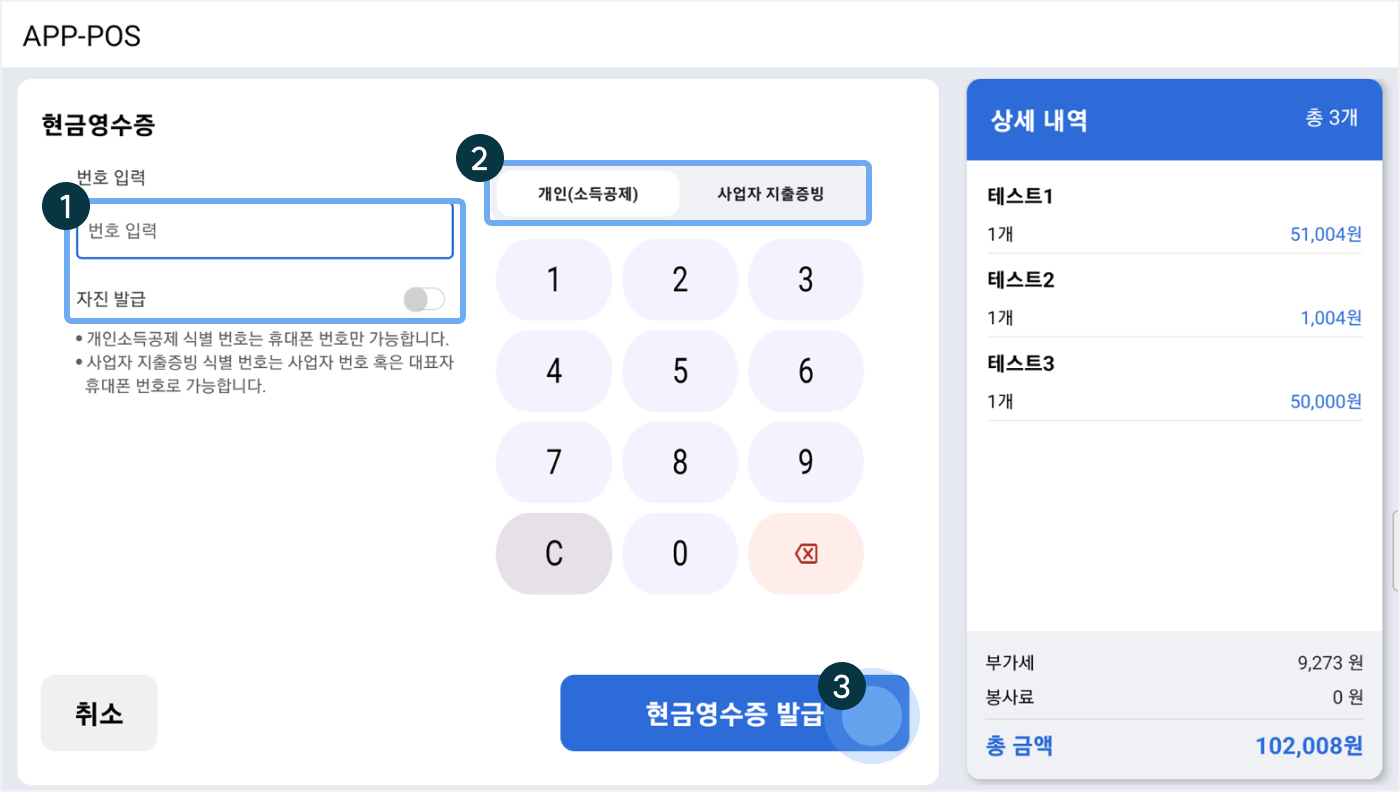
3. 개인식별번호/자진발급 여부 작성
좌측 영역 하단부에서 현금영수증을 선택해 주세요
* 리더기가 설정되지 않은 경우, 초기 설정 후 결제를 진행할 수 있습니다.
결제 수단
- 자진발급 여부 또는 번호를 입력
- 국세청에 등록된 개인식별번호를 입력합니다.(휴대폰 번호 / 사업자등록번호)
- 자진발급을 선택한 경우 개인식별번호 입력은 필요하지 않습니다.
- 개인(소득공제)/사업자 지출증빙 중 선택
- 개인(소득공제) : 휴대폰 번호로 소득공제를 받을 때 선택
- 사업자(지출증빙) : 사업자등록번호로 비용 처리를 할 때 선택
- ‘현금영수증 발급'버튼을 누르기
- 자진발급 여부 또는 번호를 입력
-
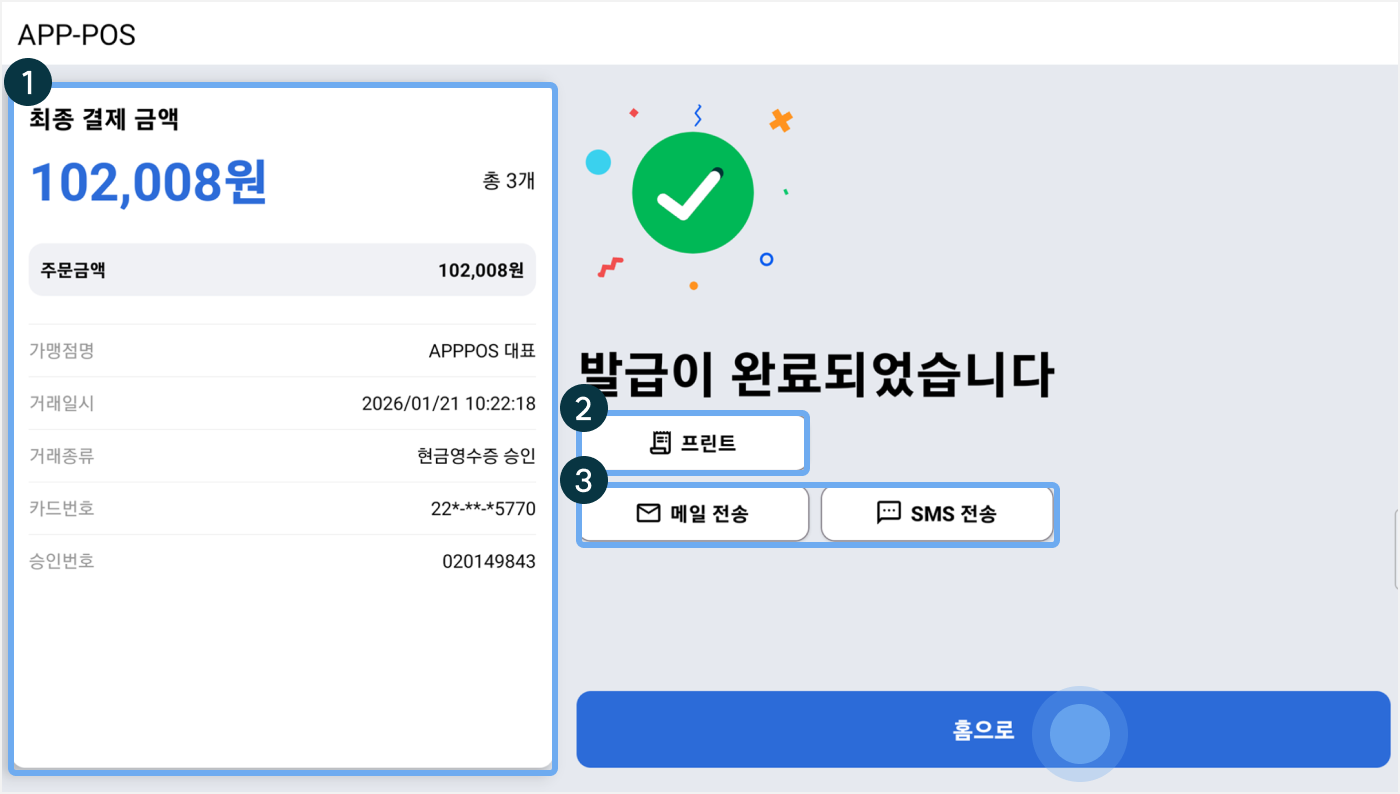
4. 결제 확인
결제 확인 및 영수증 출력 방식 선택 또는 ‘홈으로' 버튼을 눌러주세요
- 결제 결과 영역
- 승인 또는 거절 여부를 확인할 수 있습니다.
- 결제 금액, 할부 정보, 승인번호 등 결제 내역을 확인할 수 있습니다.
- 영수증 출력
- 프린터형 리더기 사용 시 영수증을 출력할 수 있습니다.
- 영수증 전송
- 리더기 종류와 관계없이 영수증을 전송할 수 있습니다.
- SMS 또는 이메일로 전송할 수 있습니다.
- 결제 결과 영역